
En este número de Enlace Aspel, se describen las mejoras que se realizaron al Sistema Aspel- CAJA 4.0 con el re-instalable No.19, la forma en la que se puede obtener esta mejora es:
- Desde https://consultoriagimex.com.mx/reinstalables-aspel/, haciendo clic en descargas Aspel-CAJA, eligiendo la opción Descargar Aspel-CAJA 4.0. Se debe descargar el archivo y luego ejecutarlo en cada uno de los equipos donde se esté utilizando el sistema Aspel-CAJA 4.0.
- Por medio de Aspel-AL. Para actualizarse mediante este mecanismo, se debe:
- Abrir el sistema y en caso de existir alguna actualización se mostrará un mensaje, en el cual se podrá elegir la opción “Actualizar”, permitiendo entrar al módulo habitual del servicio de actualización en línea o “Posponer” realizando la siguiente verificación 7 días posteriores.
- Se puede también acceder a la ventana de ASPEL-AL desde la opción: Ayuda / Servicio de actualización en línea de Aspel-CAJA 4.0.
- En la pestaña Instalados mostrará el listado de los sistemas, se debe ubicar la imagen de Aspel-CAJA 4.0.
- Hacer clic en el botón de “Actualizar”, para que el sistema se conecte a los servidores Aspel y realice la descarga de la versión.
- Se deben seguir los pasos indicados por el asistente y por último corroborar que ahora se presente en el listado:
Aspel-CAJA 4.0 Re-instalable No. 19, Versión del 18 de Octubre de 2019.
En este Re-instalable se incluyen mejoras al sistema, mismas que se detallan a continuación:
Mejoras al trabajar con puntos de venta remoto
- Se implementa el nuevo proceso de Punto de venta en línea, el cual consiste en una petición y respuesta de tipo XML por medio de un servidor WEB.
- Dentro del menú “Punto de venta remoto” se agrega una nueva opción “Sincronizar en línea”, la cual se encontrara disponible tanto en el Administrado como en la estación remota.
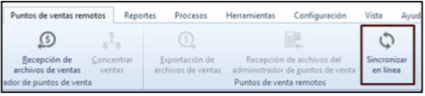
Administrador de puntos de venta remotos.
- Para el Administrador de puntos de venta remoto (APVR) solo están disponibles las opciones “Configuración” y “Catálogos”.
- En la sección Configuración se tiene un campo en el cual se coloca la URL o IP del equipo.

Nota: en caso de que el administrador se encuentre con un servidor virtual nube se muestra por default la IP del equipo.
- Actualización de catálogos: Sincronización de catálogos de manera manual.
- Inicialización de catálogos: Se eliminan los registros existentes para importar los datos del Administrador de punto de venta.
- Para el PVRL estas opciones dependerán del usuario con el que se ingrese al sistema. Si se ingresa como Administrador o Supervisor se mostrarán todas las opciones disponibles mientras que al ingresa con un usuario Cajero o vendedor solo se tendrán disponibles las opciones Concentrar, Pendientes, Catálogos y Bitácora.
- Para los PVRL la pestaña seleccionada por default al ingresar a esta opción es Concentrar, a continuación, se indicará la funcionalidad de cada una de las pestañas: La sección de Catálogos esta divididos en 2 partes:
- Concentrar: En este módulo se podrán sincronizar los documentos de ventas pendientes del punto de venta al administrador. Se muestra el estatus de las facturas, cortes de cajero y notas pendientes por sincronizar, así como la última sincronización realizada.
- Pendientes: Esta sección muestra la información de las facturas, notas de venta y notas de crédito pendientes de sincronizar el cual está dividido en tres pestañas.
- Catálogos: En esta sección se muestran los registros de las actualizaciones e inicialización de los catálogos en el sistema.
- Con el botón “Actualizar” se modifican los catálogos locales respecto a los cambios realizados en el Administrador de puntos de venta.
Con el botón “Inicializar” borran los catálogos locales y copia los del Administrador de puntos de venta.
Bitácora: En este módulo se registran los movimientos de actualización de catálogos, ventas, corte de caja o cajero y cancelación de un documento. Los registros se agregan por día, El detalle de la bitácora sólo se mostrará en el Puno de venta remoto.
Importante: El único catalogo que cuenta con la opción para inicializarlo o no es el de clientes, esto debe ser configurado desde el Administrador.
Instalación
- En el Administrador de puntos de venta remoto, el proceso de instalación solo es necesario habilitar el parámetro “Sincronización en línea” para poder realizar la instalación del punto de venta.
- En los puntos de venta se incluye la opción “Iniciar punto de venta en línea”.
- Al continuar en el asistente solicitara una IP, usuario y contraseña del administrador del sistema.
- Para poder realizar la instalación del PVRL se requiere tener habilitado el parámetro “Sincronización en línea” en el Administrador de puntos de venta.


Importante: El proceso de la instalación de un PVR solo podrá ser realizado con un usuario con perfil administrador o supervisor.
Alta de documentos
- Dentro del alta de documentos del PVR en la barra de Estados se agregaron dos campos, el primero indica si se encuentra actualizados todos los documentos o si existen pendientes, mientras que el segundo hace referencia a los catálogos del sistema.
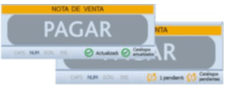
- Al posicionar el curso en el símbolo
 de la opción “Pendientes” se indica la cantidad y documentos que están pendientes por sincronizar.
 de la opción “Pendientes” se indica la cantidad y documentos que están pendientes por sincronizar.
Para que los documentos pendientes se sincronicen con el APVR se cuenta con dos formas de realizar este proceso:
- Generar un documento nuevo ya sea nota de venta, facturas o notas de crédito, la generación de este documento realiza la sincronización automáticamente.
Ejecutar proceso de sincronización desde la pestaña Concentrar dentro del menú Puntos de venta remotos en la opción “Sincronizar en línea”.
Para el caso de los catálogos también cuenta con dos formas de actualizar:
- Ingresar al sistema: Al iniciar sesión en el PVR, inmediatamente muestra un mensaje indicando que existen actualizaciones.
- Desde el PVR: Mediante la opción “Catálogos” que se encuentra en “Sincronizar en línea” dentro del menú “Puntos de Venta Remotos”, en esta opción se muestra el botón “Actualizar”.
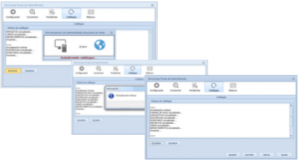
- Para el caso del APVR la sincronización será de manera automática, bastará con ingresar a los catálogos correspondientes para ver reflejadas las operaciones del PVR.
- Los estados de los documentos también se sincronizan y se validan, por ejemplo, al cancelar un documento en el APVR y en el PVR tiene documentos enlazados, mostrara el siguiente mensaje:
- Si el cambio de estatus se realiza del PVR al APVR el cambio es automático.
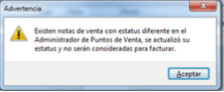
Importante:
- El alta de los diferentes catálogos está disponible de acuerdo con el perfil de usuario sin embargo el único catalogo que se sincroniza de forma bidireccional es el de inventarios.
- Si se dan de alta nuevos registros en los diferentes catálogos en el PVR estos no serán sincronizados al APVR.
Transición de PVR con archivos .zip a PVR en línea.
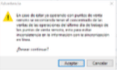
- Cuando se activa por primera vez la sincronización en línea dentro del APVR se mostrará el siguiente mensaje:
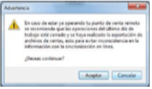
- Cuando se activa por primera vez la sincronización en línea dentro del PVR se mostrará el siguiente mensaje:
- Al activar la sincronización en línea en el PVR en un equipo que actualmente usa zip, se realizara una “Primera sincronización” la cual contempla los siguientes escenarios:
No ha sido abierta el día de hoy.
- El día anterior se realiza el cierre y envió del archivo de ventas de manera normal.
- Para el día de hoy antes de ingresar al alta de NV se deberá activar la sincronización en línea.
- Se ejecuta la primera sincronización automáticamente.
- El usuario abre la NV, tras hacer una venta, ésta es sincronizada con el APV.
Está cerrada.
- El día de hoy se realiza el cierre y envío de archivo de ventas de manera normal y posteriormente se activa el parámetro de la sincronización en línea.
- Se ejecuta la primera sincronización automáticamente.
- El día de mañana se ingresa al sistema, inicia la NV y las ventas se sincronizan.
Está abierta:
- El día de hoy lunes se abre la NV y hace ventas y posteriormente decide activar la sincronización en línea.
- Se activa y la primera sincronización se ejecuta automáticamente.
- Al estar abierta la caja se envían todas las ventas hechas incluyendo cortes de cajero.
- Abre la NV otra vez y continúa su trabajo sincronizando las ventas.
Importante:
- Los comprobantes de pago no se sincronizan del PVR al APVR.
- El manejo de folios para este tipo de funcionalidad es exclusivamente por caja.
- No se van a poder sincronizar tiendas y cajas que se dieron de alta en el PVR.
- El proceso de eliminación de corte de caja desde el PVR al APVR o viceversa no serásincronizado en línea.
- Si se inhabilita el parámetro “Activar sincronización en línea” y se agregan productos en PVR y posteriormente se habilita el parámetro, los productos no serán enviados de forma automática al APVR.
- Si se generan documentos del APVR, el PVR no actualiza dichos folios.
Envió de reportes programados
- Para acceder a esta nueva opción se realizar mediante el menú de Herramientas o en el menú Reportes.
- Este proceso consiste en generar una tarea programada en Windows que se efectúa a las 3 a.m. y la cual dependiendo de su configuración enviara uno o 3 reportes a una lista de correos específica.
- El rango de fechas que considera esta tarea es la siguiente:
- Diario = el reporte se crea con los datos del día de ayer.
- Semanal = el reporte se crea con datos del lunes pasado al Domingo anterior.
- Mensual = el reporte se crea con los datos del anterior mes.
Importante:
Debe estar configurado el servidor de correo dentro de parámetros del sistema
Se cuenta con un botón para eliminar la tarea
El nombre de la tarea es fijo, por lo que si se modifica la tarea se sobre escribe.
Extracción de XML y PDF
- A partir de este re-instalable los nuevos documentos tales como; Facturas, Notas de crédito y Comprobantes de pago, serán almacenados en la base de datos. Los documentos anteriores se mantendrán en la ubicación anterior.
- Se agregan la opción “Extraer XML” dentro del administrador de facturas y notas de crédito.
- Se integra el centro de asistencia en línea de soporte “Centro de asistencias” el cual se encuentra en el menú “Ayuda” o utilizando el icono el cual se encuentra en la barra de estados.
- Mantenimiento en filtro de fechas dentro del reporte de Corte X (Miniprinter 7 cm).
- Al realizar una devolución de nota de venta esta permitirá devolver más de 30 partidas.
- Mantenimiento al uso de vendedores por documento y partida al utilizar notas pendientes.
- En el alta de documentos dentro de información del producto, se mejora el funcionamiento de la barra scroll para productos que estén registrados en varias tiendas.
- Se respeta las condiciones de pago al momento de generar una Nota de Crédito.
- Mantenimiento en filtro por cliente al emitir el Resumen de Facturas.
- Emisión de Comprobantes de pago con decimales, se realizara sin tomar en cuenta la configuración que tenga en Parámetros del sistema/ Número de decimales “Para cantidades”.
A continuación, se presenta una tabla con los más recientes re-instalables de los Sistemas ASPEL, los cuales se encuentran disponibles al actualizar mediante la opción “Actualización en Línea” (Aspel-AL):
| Sistema | No. Re-instalable | Fecha |
| Aspel-SAE 7.0 | Re-instalable No. 33 | 05 de Septiembre de 2019 |
| Aspel-COI 8.0 | Re-instalable No. 17 | 13 de Septiembre de 2019 |
| Aspel-NOI 8.0 | Re-instalable No. 18 | 30 de Agosto de 2019 |
| Aspel-BANCO 5.0 | Re-instalable No. 02 | 28 de Agosto de 2019 |
| Aspel-CAJA 4.0 | Re-instalable No. 19 | 18 de Octubre de 2019 |
| Aspel-PROD 4.0 | Versión Original | 12 de Septiembre de 2019 |
| Aspel-FACTURe5.0 | Versión Original | 17 de Julio de 2019 |
