
SAE 10 y COI 11 Nuevo proceso de interfaz
El contador tiene todo el control de la confuguración de cuentas y del proceso de contabilización desde COI
SAE 10 y COI 11 Nuevo proceso de interfaz
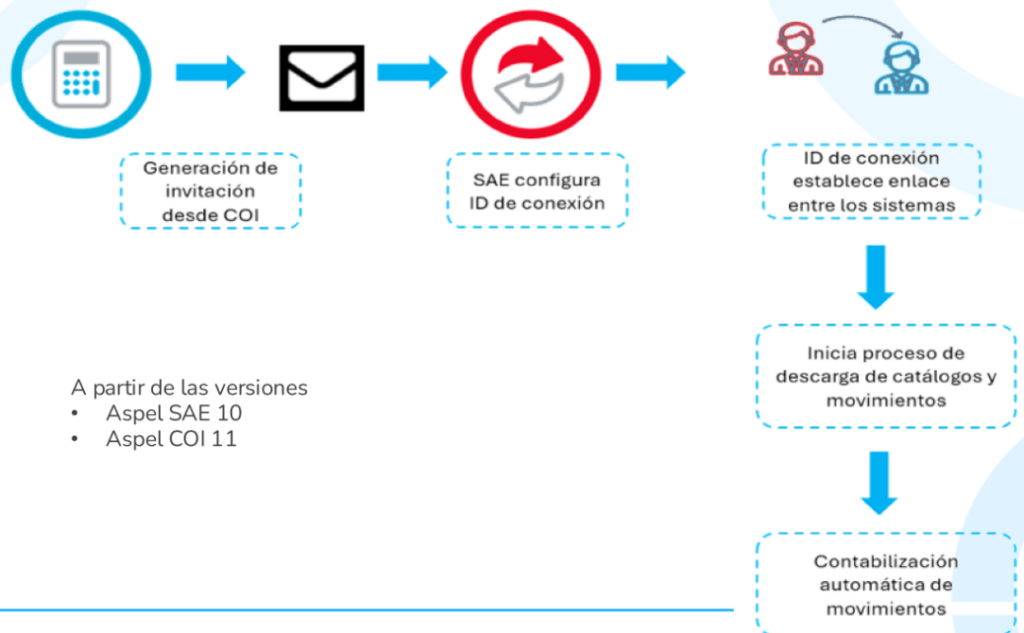
Proceso que permite el envío de las operaciones de SAE a COI para su contabilización automatica.
¿Cómo funciona?
Migra sin fricciones con nuestro acompañamiento end‑to‑end: diagnóstico, respaldo, implementación y soporte. Cumple normatividad y gana eficiencia operativa.
Desde COI: El contador invita al usuario de SAE para establecer una conexión entre las dos empresas.
En SAE: El usuario configura la conexión de las empresas con los datos recibidos en la invitación.
El envío de la información de SAE a COI se realiza a través de internet, sin requerimientos tecnológicos adicionales.
El contador realizará en COI toda la configuración contable de las operaciones de la empresa de SAE.
El contador tendrá visibilidad de todas las operaciones que lleguen desde SAE, administrando la generación de las pólizas con base en pólizas dinámicas.
Si lo desea, eventualmente puede configurar la contabilización automática de todas las operaciones de SAE desde el momento en que se reciban en COI.
Nuevo proceso de interfaz
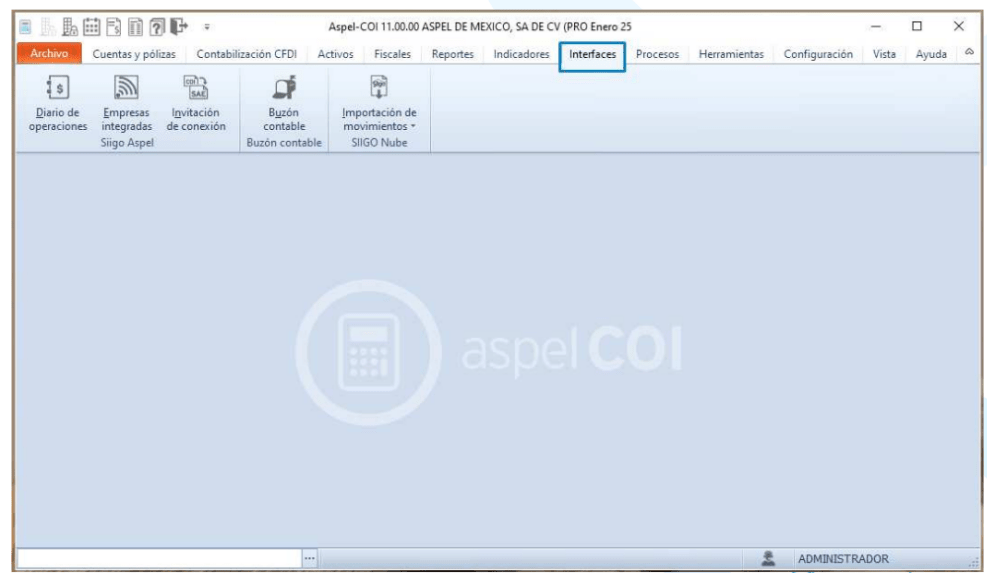
Nuevo menú de Aspel COI
Se crea el menú “Interfaces” con tres grupos de opciones:
Siigo Aspel
Diario de operaciones
Empresas integradas
Invitación de conexión
Buzón contable (ya existía)
Buzón contable
Siigo Nube (ya existía)
Importación de movimientos
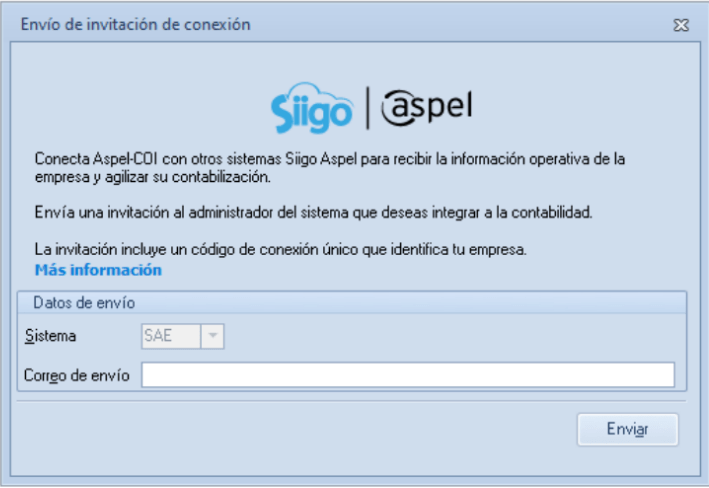
Conexión con la empresa de SAE
Inicia el proceso de interfaz enviando una invitación de conexión al Administrador de SAE.
Esta función se accede desde el nuevo menú Interfaces/ Invitación de conexión
El correo de invitación incluye un ID único de conexión el cual identifica a la empresa de COI.
Conexión con la empresa de SAE
Para validar que la empresa de SAE ya está vinculada con COI, y para configurar algunas características de la sincronización de operaciones, en la sección Interfaces / Empresas vinculadas se tiene la siguiente información y opciones:
- Nombre de la empresa SAE, RFC y número de empresa.
- Probar conexión: Opción que permite saber si se tiene conexión con el sistema.
- Desconectar empresa: Permite quitar la conexión que se tiene actualmente.
- Contabilizar automáticamente al sincronizar: El contador puede elegir entre contabilizar de forma automática o primero realizar algún análisis antes de contabilizar la información recibida.
- Fecha y hora de la última sincronización de operaciones o movimientos.

Diario de Operaciones
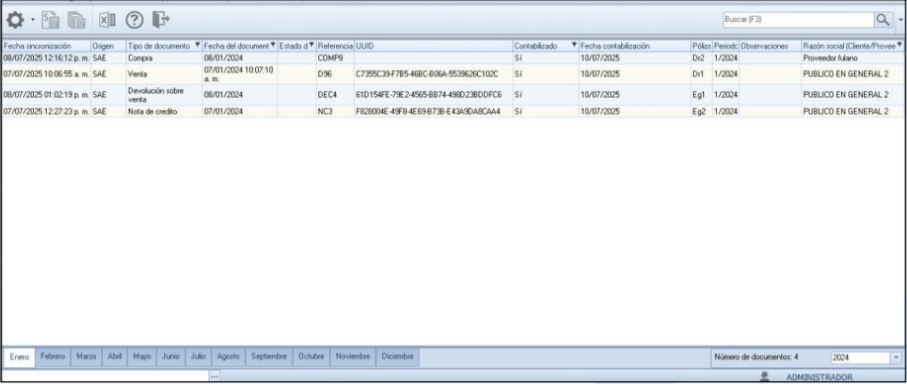
Nueva consulta para realizar la configuración de cuentas contable y llevar el control de movimientos contabilizados y no contabilizados de SAE. Contiene la siguiente información:
- Fecha de sincronización: Indica la fecha en que se descargó el movimiento.
- Origen: Identifica el sistema del cual se descargó el movimiento.
- Tipo de documento: Indica el tipo de documento.
- Estado del documento SAT: Indica si está timbrado o cancelado.
- Referencia: Clave del documento.
- UUID: UUID del documento.
- Contabilizado: Sí / NO.
- Fecha de contabilización: Fecha en la que fue contabilizado el movimiento.
- Póliza: Tipo y folio de la póliza en la que se contabilizó el documento.
- Periodo: Periodo al cual pertenece la póliza.
- Observaciones: En caso de que falten elementos para contabilizar se mostrarán en esta sección.
- Razón social: del emisor o receptor dependiendo sea el caso.
Configuración Contable
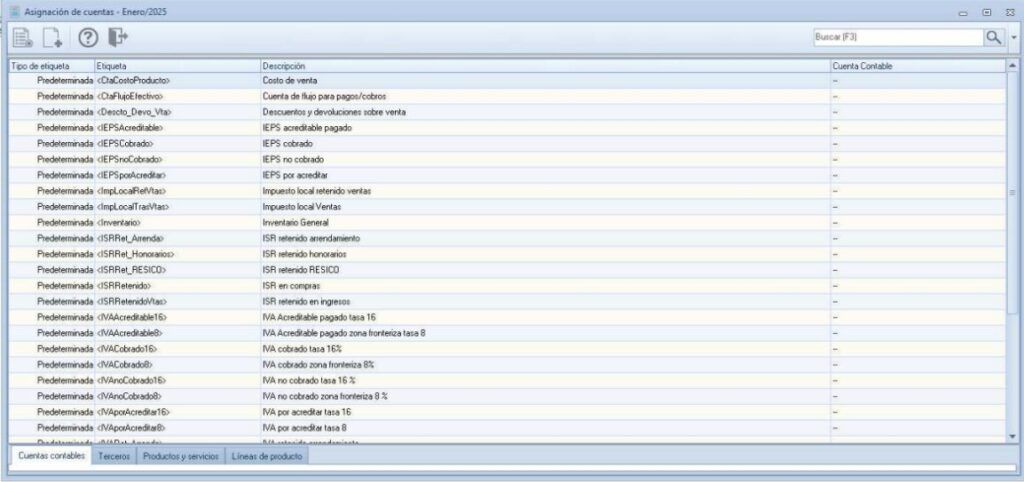
Operaciones generales
- Definición de cuentas contables de ventas, impuestos, costo de venta y etiquetas personalizadas.
- Ruta de acceso: Menu interfaces / Diario de operaciones / Configuración de cuentas / Cuentas contables
Configuración Contable
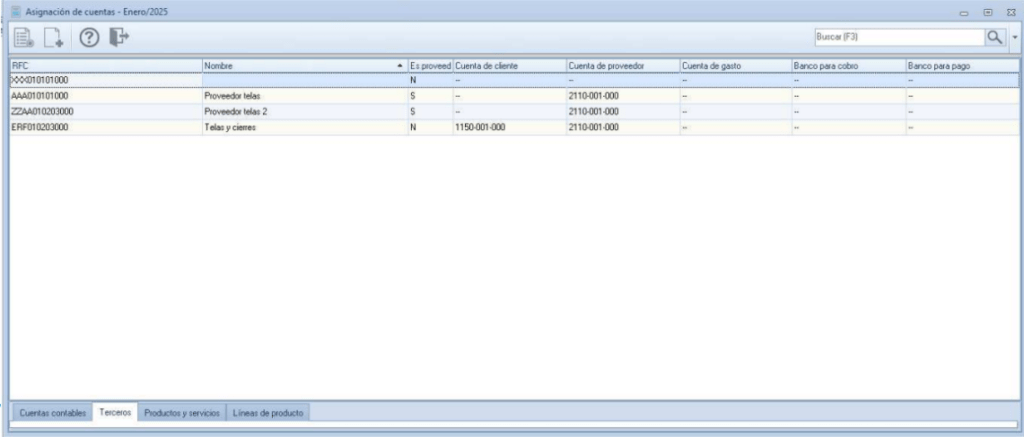
Clientes y proveedores
- La información de clientes y proveedores se guardará en la tabla de terceros de Aspel COI.
- Desde la consulta se pueden dar de alta proveedores, clientes y cuentas contables.
- Ruta de acceso: Menú interfaces / Diario de operaciones / Configuración de cuentas / Terceros
Configuración Contable
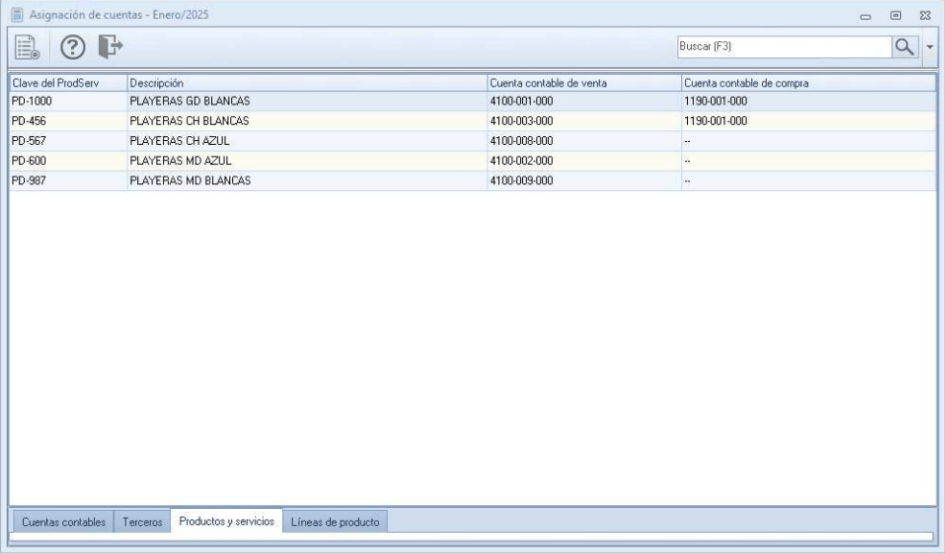
Productos y servicios
- Configuración de cuentas contables tanto para Venta como para Compra.
- Se podrán dar de alta cuentas desde la consulta.
- Ruta de acceso: Menú interfaces / Diario de operaciones / Configuración de cuentas / Productos y servicios
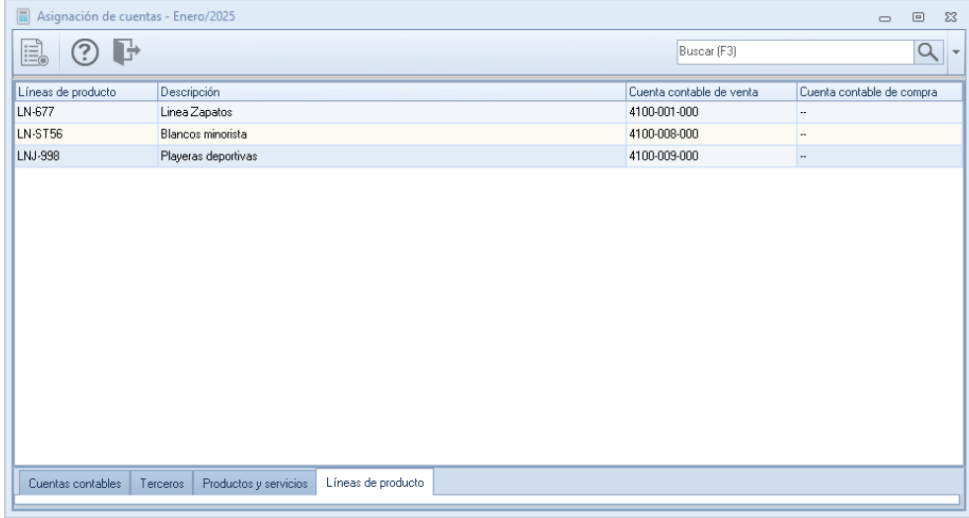
Configuración Contable
Líneas de producto
- Configuración de cuentas contables tanto para Venta como para Compra.
- Se podrán dar de alta cuentas desde la consulta.
- Ruta de acceso: Menú interfaces / Diario de operaciones / Configuración de cuentas / Líneas de producto
Configuración Contable
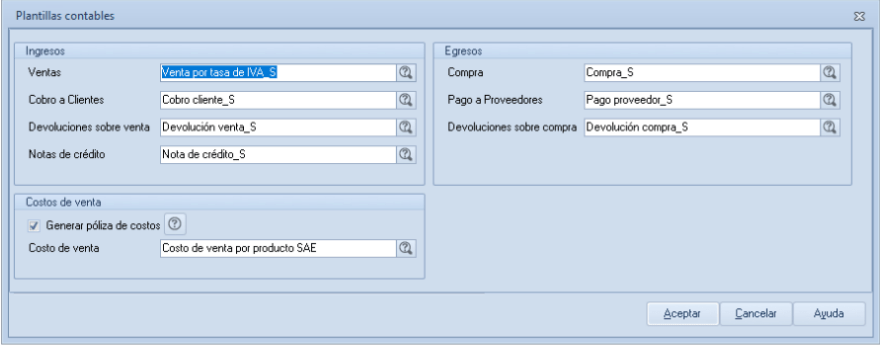
Plantillas contables
- La contabilización de documentos se realizará mediante plantillas de póliza dinámica.
- De forma predeterminada ya se tienen asignadas plantillas para cada tipo de operación. El contador podrá utilizar plantillas personalizadas si así lo requiere.
Configuración Contable
17 Plantillas integradas para la interfaz con SAE

Nuevo proceso de interfaz
Generalidades del proceso
- Se cuenta con tres formas de contabilización:
- Automática al descargar los movimientos
- Manual 1-1
- Masiva
Se genera una póliza por cada movimiento descargado.
El proceso de contabilización guarda de forma automática información de operaciones con terceros, ingresos cobrados e información de contabilidad electrónica.
Cuando se cancela un documento en SAE y este ya fue contabilizado en COI, se actualiza la póliza dejándola en 0.
La generación de la póliza de costos se realiza al contabilizar una venta, siempre y cuando esté habilitado el parámetro.
La consulta de Diario de operaciones se puede exportar a Excel.
Al eliminar una póliza de origen SAE, en el diario de operaciones el movimiento actualiza su estatus a «No contabilizado».
Nuevo proceso de interfaz
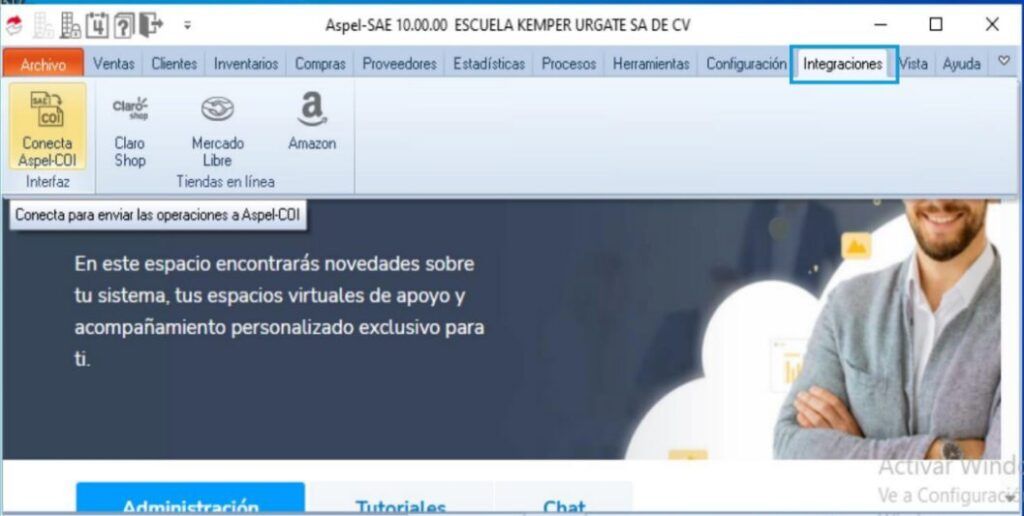
Configuración en Aspel SAE
Se agrega un nuevo menú en el sistema: «Integraciones»
Nuevo proceso de interfaz
Conexión con la empresa COI
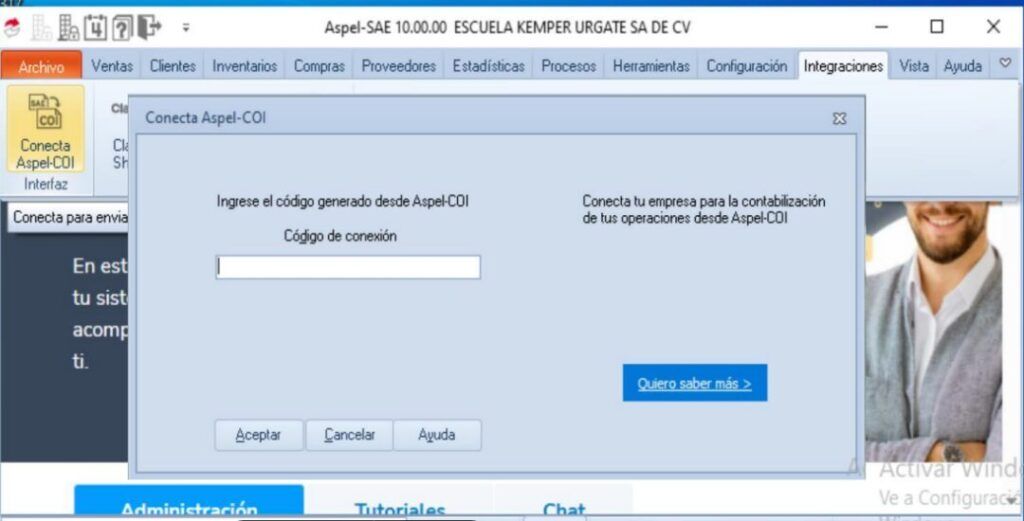
En la opción «Conecta Aspel-COI», se debe ingresar el código recibido en el correo de invitación que el contador generó desde Aspel-COI.
Nuevo proceso de interfaz
Conexión con la empresa COI
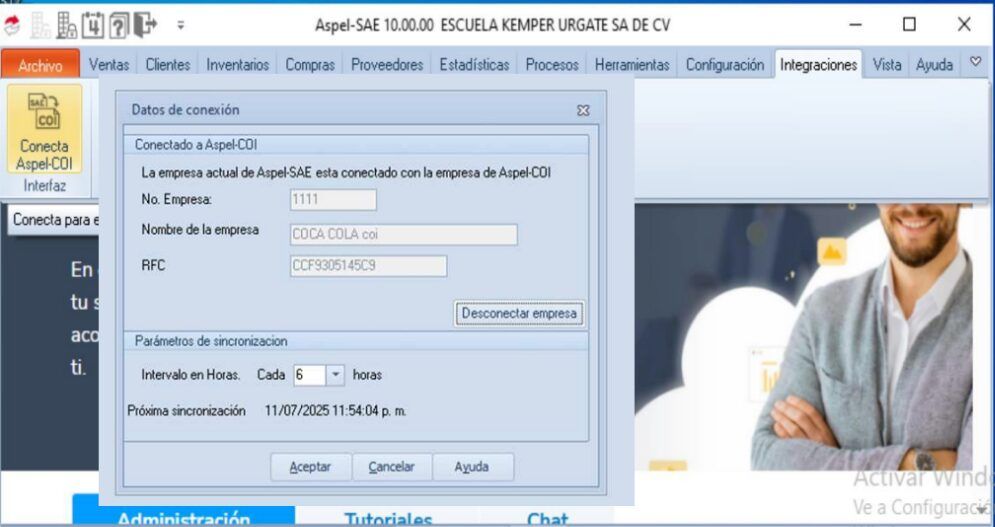
Configura los parámetros de sincronización
- Identifica a qué empresa de COI estás conectado.
Configura el intervalo de tiempo en que se enviará la información de SAE.
Conoce en qué momento se realizará la próxima sincronización.
Desconecta la empresa cuando ya no quieras seguir enviando la información a Aspel-COI.
A partir de que la conexión sea exitosa, se envía la información de la operación de la empresa.
Nuevo proceso de interfaz
Información de Catálogos
El sistema enviará los siguientes catálogos para que en Aspel-COI se puedan configurar las cuentas contables que les correspondan:
- Inventarios (productos y servicios)
Almacenes
Líneas
Clientes
Proveedores
Nuevo proceso de interfaz
Operaciones a contabilizar
El sistema generará un XML interno («XML SAE») con la información de cada operación/movimiento que se registre en SAE, y se enviará a COI para que se contabilice:
- Factura
Nota de venta
Devoluciones / Nota devolución
Nota de crédito
Movimientos de cxc / Pagos clientes de facturas o notas de venta
Compras
Devolución de compras
Movimientos de cxp / Pago proveedores de compras
Los documentos digitales de SAE (aquellos que generan CFDIs), se envían a Aspel-COI hasta que estos estén timbrados.
Los pagos de clientes (abonos de documentos digitales) se envían hasta que se genera el comprobante de pago y este se encuentra timbrado.
Consideraciones
Los XML que se generan desde SAE para su contabilización serán conocidos como «XML SAE».
Las operaciones que se envían serán solo las que se generen a partir de la instalación de la nueva versión.
🚀 ¿Tienes dudas sobre SAE 10 y COI 11 Nuevo proceso de interfaz?
Sabemos que cada empresa es diferente, y por eso ponemos a tu disposición a nuestro equipo de expertos para guiarte en la implementación, configuración y correcta contabilización de tus operaciones.
✅ Te ayudamos a:
- Configurar y validar la conexión entre SAE y COI.
Resolver errores de sincronización y timbrado.
Capacitar a tu equipo en el uso correcto del sistema.
💡 Agenda un diagnóstico gratuito o solicita soporte inmediato dejando tus datos en el formulario.
👉 Un especialista de Consultoría GIMEX se pondrá en contacto contigo para apoyarte y asegurar que aproveches al máximo las nuevas versiones de Aspel.
📩 Déjanos tus datos y agenda tu sesión personalizada hoy mismo.