

Aspel SAE 10 ya está disponible en su versión oficial, trayendo consigo innovaciones que optimizan la administración
Reinstalable disponible aquí
Te compartimos las mejoras en el Re-instalable V.O de SAE 10.0
Se incluyen las siguientes mejoras del sistema:
Mejoras al sistema:
• Sucursales
Con el objetivo de brindar una experiencia más precisa y alineada con las operaciones de nuestros clientes, hemos incorporado al sistema la funcionalidad de sucursales. Ahora, con esta nueva funcionalidad, los usuarios pueden:-Crear y administrar sucursales dentro del sistema.-Asignar usuarios por sucursal.-Asignar Folios por sucursal-Asignar almacenes por sucursal
• Sucursales
Parámetros Generales / Manejar Sucursales.
Se incorpora el check «Manejar sucursales» en los parámetros del sistema, con el objetivo de controlar el
flujo de validaciones al operar con sucursales.
Al activar esta opción, se aplican las siguientes validaciones:
• Al registrar un documento de compra o venta, se verifica que el usuario logueado esté asignado a una
sucursal.
• Se valida que el folio seleccionado para el documento pertenezca a la sucursal correspondiente.
• Se comprueba que el almacén esté asociado a la misma sucursal.
• En consultas y reportes, el usuario visualizará la información conforme a la(s) sucursal(es) a las que
esté asignado
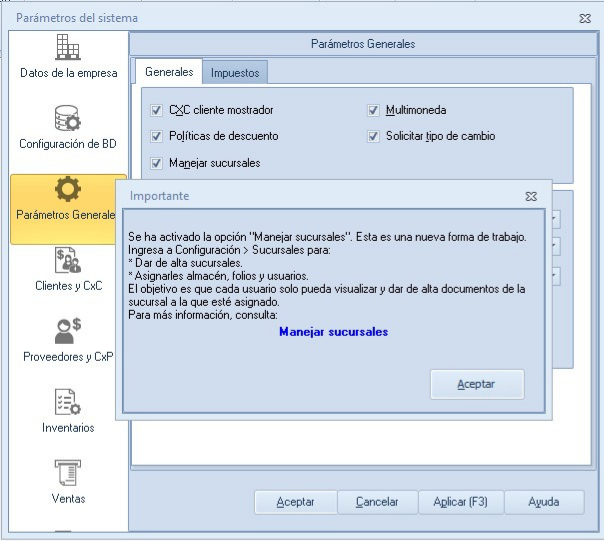
Activar check «Manejar sucursales»
Ruta: Configuración> Parámetros del sistema > Parámetros Generales> Generales
Al activar la opción se recibe el siguiente mensaje con información relevante al operar con sucursales, así
mismo se contará con el documento «Manejar sucursales» con el ABC de la configuración
Sucursales:
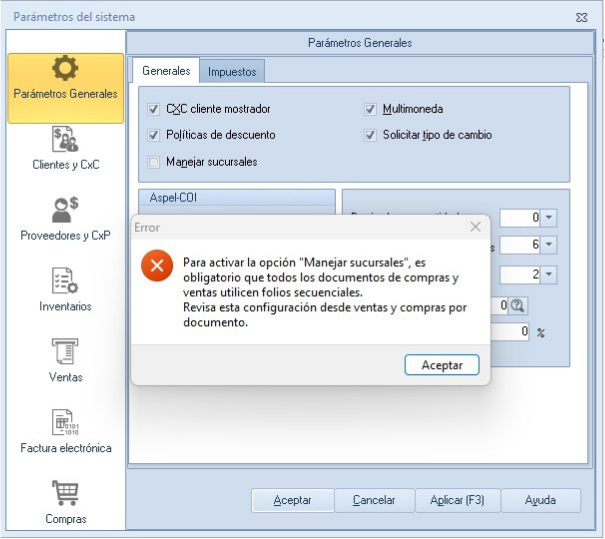
Para trabajar con sucursales, es necesario habilitar la opción «Folios secuenciales». Si al intentar activar
esta opción el sistema detecta que alguno de los documentos tiene desactivado el check de «Folios
secuenciales», se mostrará un mensaje de error y no se permitirá completar la activación
En caso de querer desactivar la opción «Folios secuenciales» mientras el check «Manejar sucursales» está
activo, se mostrará un mensaje de advertencia y no se permitirá continuar con el proceso.
Por lo tanto, es necesario desactivar primero la opción «Manejar sucursales» para poder realizar el
cambio
Sucursales:
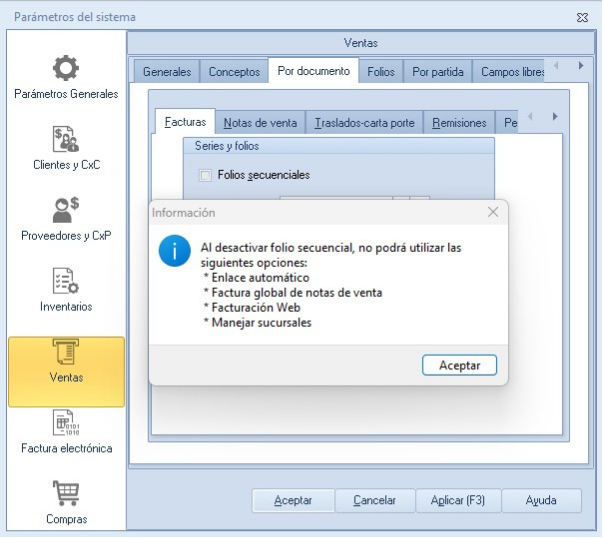
Actualizaciones de mensaje al desactivar folios secuenciales.
Se actualizan los mensajes al desactivar «Folios secuenciales» en los documentos, con el fin de informar
al usuario de que con esta función no podrá operar con sucursales.
En facturas:
Catálogo de Sucursales
Consulta de sucursales:
En esta consulta se muestran todas las sucursales que el usuario agregue, la función no está asociada a ningún
parámetro por lo que siempre estará disponible.
Ruta: Configuración> Sucursales >
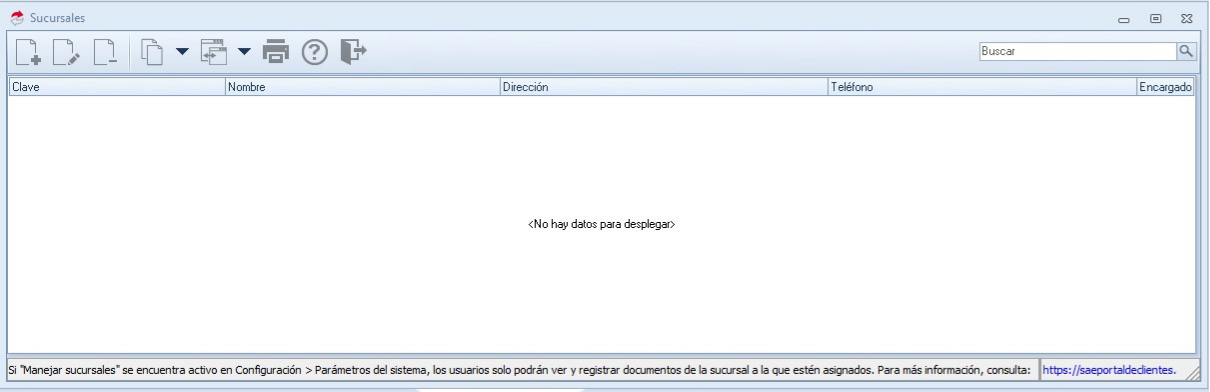
Barra de herramientas:
Agregar. Se puede agregar todas las sucursales que se requiera. 9,999,999,999
Eliminar. No se tiene ninguna restricción, se puede eliminar la sucursal. No se puede reactivar.
Copiar al portapapeles. Copiar los datos de las que se muestran en la consulta.
Exportar la información, Exporta la consulta a excel, html o XML.
Preparar la consulta para ser enviada a espacio Aspel.
Imprimir. Imprime la consulta
Ayuda. Ingresa a la ayuda del sistema
Salir
Sucursales
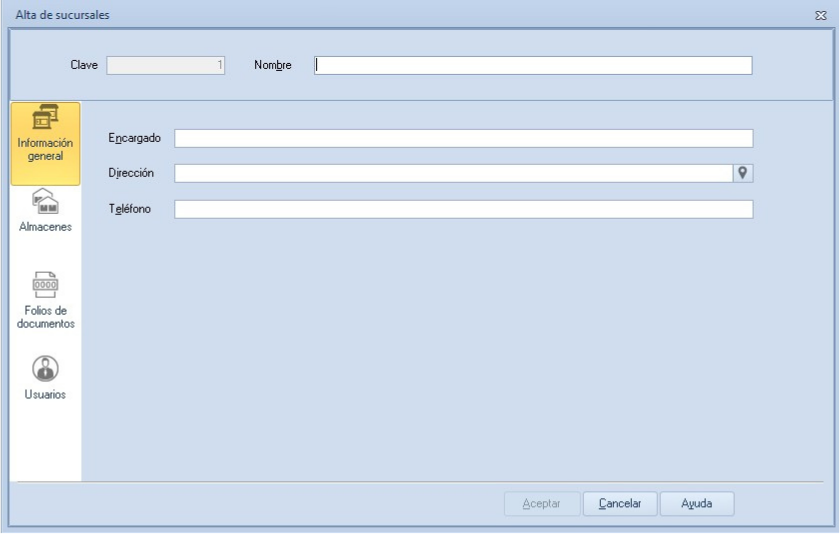
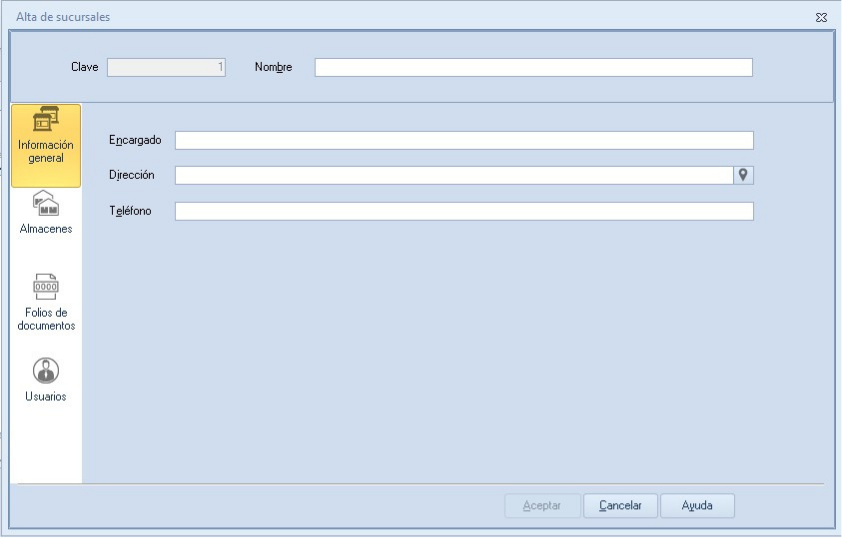
Alta de sucursales.
En este apartado se puede capturar la información general de las sucursales.
-Clave: La clave de la sucursal se asigna de forma automática y no es editable.
-Nombre: Este campo permite asignar un nombre a la sucursal y soporta hasta 40 caracteres.
-Dirección: Campo que permite capturar la dirección y cuenta con 100 caracteres.
-Teléfono: Permite capturar hasta 75 caracteres.
Almacenes.
Barra de herramientas: Se puede agregar o eliminar un almacén sin restricción o validación adicional.
Desde este módulo se puede realiza el proceso de generación masiva de almacenes. El módulo estará
activo de acuerdo a los permisos del perfil
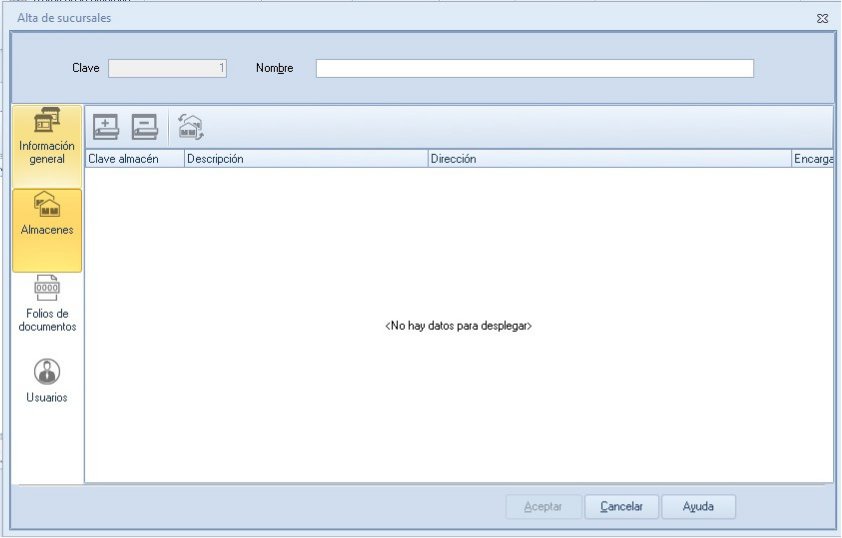
Esta sección solo disponible para las empresas que manejan multi almacén
Columnas disponibles:
Clave almacén: F2 para seleccionar del listado el almacén que se asignará a la sucursal.
Solo se ve en el listado los almacenes que no han sido asignados a una sucursal.
Si se captura la clave de un almacén donde ya esta asignado en otra sucursal, se recibe el msj.
Folios de documentos
Con esta opción es posible asignar una serie por cada tipo de documento del sistema.-Una serie puede estar asociada solo a una sucursal.-Un tipo de documento puede tener varias series
Si al seleccionar un folio (serie) ya fue asignado a otra sucursal, se recibirá el siguiente mensaje.
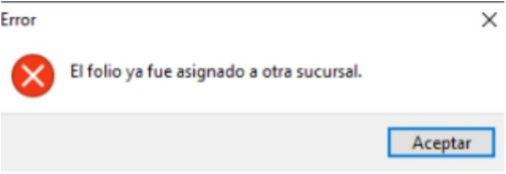
En caso de que, al aceptar la ventana de detalle de sucursales, faltó asignar un folio a algún tipo de
documento, se recibirá la siguiente advertencia a con la lista de documentos a los cuales no se les ha
asignado un folio. Esto no impide el guardado de la información.
Nota: Si no se asignan series a los documentos, los usuarios no podrán visualizar los documentos
vinculados a dichas series en las consultas
Sucursales
Usuarios Con esta opción, se pueden asignar usuarios a las sucursales. -Un usuario puede pertenecer a varias sucursales.-Solo el usuario Administrador (Super Admin) puede asignar usuarios
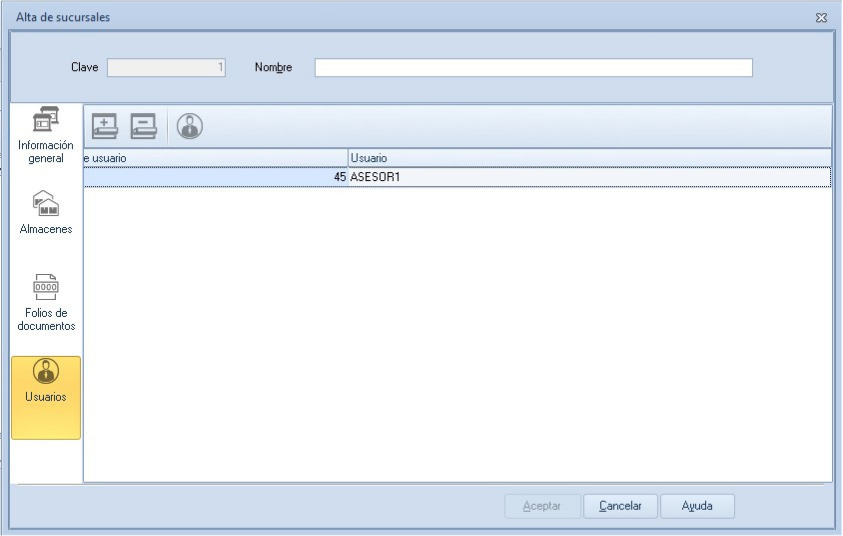
Si un perfil no tiene permiso a sucursales, la opción aparecerá inhabilitada

Consideraciones adicionales.
Se puede eliminar una sucursal, aún con documento asociados a el. Se pueden cambiar almacenes y sucursales siempre y cuando no se encuentren asociados a otra sucursal. No se puede editar la clave del almacén.
Permisos para los usuarios
Ruta: Configuración> Perfiles de usuario>Opciones > Sucursales
Se integra en los perfiles de usuario, la sección de sucursales en donde se pueden delimitar los permisos
para agregar, modificar, eliminar y exportar la consulta de sucursales.
Sucursales
Alta de ventas con Sucursales
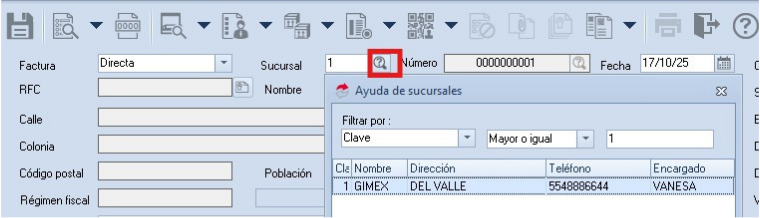
Al momento de generar un documento de venta, se muestra el campo Sucursal, el cual permite filtrar de
manera automática los folios y almacenes disponibles según la sucursal seleccionada.
Este campo facilita la captura al mostrar únicamente las opciones relevantes para cada sucursal.
Es importante tener en cuenta que el valor seleccionado en este campo no se guarda en la base de
datos, ya que su función es exclusivamente operativa y de apoyo durante el proceso de registro
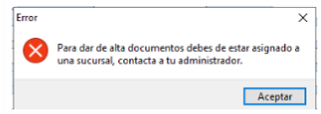
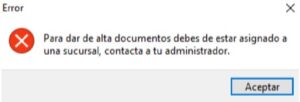
Al dar de alta un documento, se valida que el perfil de usuario se encuentre asignado a alguna sucursal,
de lo contrario se recibirá el siguiente mensaje y no se permitirá la captura del documento:
Características del campo:
Longitud :7
Tipo de dato: numérico.
Se sugiere la primera sucursal asignada al usuario con opción a seleccionar otro al que se encuentre
registrado.
Sucursales
Alta de ventas con Sucursales
Si se captura alguna sucursal que no existe en el catálogo, se desplegará un mensaje de error
Solo el usuario Administrador (super Admin) puede seleccionar cualquier sucursal, sin necesidad de que
se encuentre asignado.
Validaciones del campo Número (Folio)
Se sugiere la serie STAND o el que tenga asignado el perfil. Solo es posible seleccionar los folios
asignados a la sucursal seleccionada.
Sucursales:
Alta de ventas con Sucursales
En caso de que el usuario tenga asignado un folio para el documento y este no exista o no esté asociado
a la sucursal seleccionada, el sistema mostrará un mensaje de advertencia. Para continuar, el usuario
deberá seleccionar un folio válido correspondiente a la sucursal, siempre y cuando tenga activo el
permiso de «Cambiar folio
Validaciones del campo Almacén cabecera y partidas.
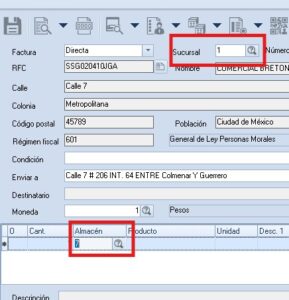
Cabecera. Sugiere el primer almacén asociada a la sucursal seleccionada o la que se encuentre asociada al usuario
Si el almacén configurado en el perfil no pertenece a la sucursal, o si se selecciona un almacén que existe
pero que no corresponde a la sucursal asignada, se mostrará el siguiente mensaje de error
Almacén por partida. Se pueden seleccionar solo los almacenes asignados a la sucursal seleccionada
Sucursales:
Alta de ventas con Sucursales
Enlace de documentos:
Al generar el enlace del documento, el sistema realiza un filtrado para seleccionar solo los documentos de la sucursal seleccionada
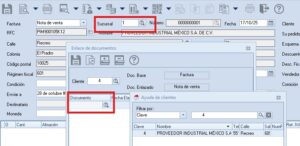
Nota: No se realizan cambios en el proceso de importación, no existe un control del alta por sucursal.
CFDI Traslado con Sucursales.
Se realizan las modificaciones correspondientes para el CFDI de traslado pueda operar con sucursales.
Traslado Interno
Al dar de alta un documento, si el usuario es diferente a Administrador (super admin) ,se valida que el
perfil de usuario se encuentre asignado a alguna sucursal, de lo contrario se recibirá el siguiente mensaje
y no se permitirá la captura del documento
Sucursales
Traslado -Factura
Al generar el enlace del documento, el sistema realiza un filtrado para seleccionar solo los documentos
de la sucursal seleccionada.
Muestra los documentos asociados a la sucursal y los que fueron generados con serie STAND
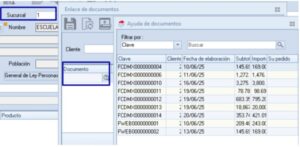
Después de seleccionar el documento enlazado , se puede cambiar la sucursal almacén origen.
Almacén destino: Inhabilitado
Sucursales
Consulta de documentos de venta.
Al ingresar a la consulta de documentos de ventas, se realiza un pre filtrado para mostrar la información
que dependerá del usuario que se encuentre logueado en el sistema.
Administrador (Super Admin): Visualizará todos los documentos conforme a las series asignadas a las
sucursales, series STAND y aquellos que fueron generados con folios no secuenciales de todas las
sucursales.
Usuarios diferente a administrador: Podrán visualizar únicamente los documentos que correspondan a
los folios configurados para las sucursales a las que estén asignados. Además, tendrán acceso a los
documentos con la serie STAND y a aquellos generados con folios no secuenciales.
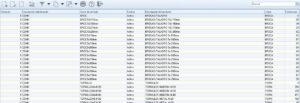
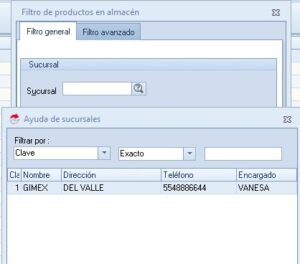
Nuevo campo de filtrado por sucursal.
Se ha incorporado un nuevo campo de filtrado por sucursal en el sistema. Este campo permite al usuario
seleccionar únicamente las sucursales a las que está asignado
• Sucursales
Multialmacén Consulta y Filtro por sucursal
El usuario solo podrá consultar la información de almacenes conforme a las sucursales a las que se
encuentre asignado.Al ingresar a la consulta de multialmacén , se muestran solo los productos y servicios asociados a los almacenes configurados en las sucursales en las que se encuentra asignado el usuario
El usuario administrador (super admin) puede ver información de todos los productos en todos los
almacenes.
El usuario solo podrá seleccionar las sucursales a las que se encuentre asignado para filtrar la información de los productos en los almacenes.
Precio con impuestos
Nuestros usuarios ya no se preocuparán de calcular el precio base de un producto, el sistema lo hará
automáticamente por ellos. Captura de precios con impuestos Ruta: Inventarios> Productos y servicios > Detalle de productos y servicios>Precios e impuesto
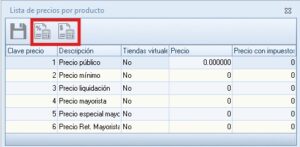
Nota: Cuando un usuario de versión anterior ingresa por primera vez, este campo estará en ceros, por lo que el usuario podrá capturarlos de forma manual o actualizarlo con la herramienta «Calcular precio con
impuestos».
Herramienta para calcular precios con o sin impuestos. Sobre la barra de opciones de precios por producto se cuentan con dos botones que ayudarán a calcular el precio con o sin impuestos en todas las listas de precio del producto.
Nuevo proceso de contabilización
Proceso que permite el envío de las operaciones de SAE a COI para su contabilización automática.
¿Cómo funciona?-Desde COI: El contador invita al usuario de SAE para establecer una conexión entre las dos empresas.
-En SAE: El usuario configura la conexión de las empresas con los datos recibidos en la invitación.-El envío de la información de SAE a COI se realiza a través de internet, sin requerimientos tecnológicos
adicionales.
-El contador realizará en COI toda la configuración contable de las operaciones de la empresa de SAE
-El contador tendrá visibilidad de todas las operaciones que lleguen desde SAE, administrando la
generación de las pólizas con base en pólizas dinámicas.-Si lo desea, eventualmente puede configurar la contabilización automática de todas las operaciones de SAE desde el momento en que se reciban en COI.
Conexión
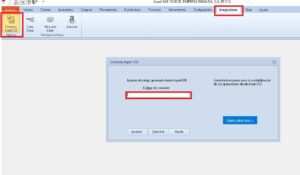
El usuario debe de ingresar a Conecta Aspel-COI y colocar el código de conexión que se recibe de COI.
Revisa Invitación de conexión
Ruta: Integraciones > Conecta Aspel-COI
Mejoras al sistema:
• Nuevo proceso de contabilización
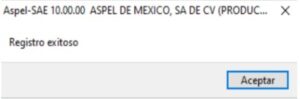
Se da una vinculación correcta si:
-Código es correcto.
-Código no se ha utilizado en otra empresa, es decir, no se ha vinculado otra empresa con el mismo código.
-Código ha sido previamente desvinculado de empresa. Se recibe mensaje
Datos de conexión
Se debe de ingresar nuevamente a la opción de Conecta Aspel-COI para ver que empresa de COI se
conectó y hacer la configuración de parámetros de sincronización. SE ACTUALIZARÁ VENTANA
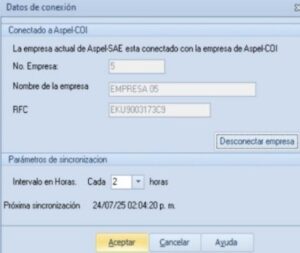
Parámetros de sincronización-Intervalo en hora: Se debe de definir cada que tiempo se quiere sincronizar las operaciones de SAE, puede ser 2, 4 o 6 horas.-Próxima sincronización: Día y hora que nos indica el momento en que se llevará acabo la próxima sincronización en COI. Desconectar empresa Cuando el usuario ya no quiera enviar la información a COI deberá de desconectar la empresa.
Importaciones nuevos y actualizaciones.
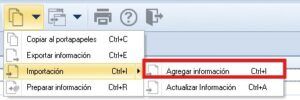
Importación de números de serie. Con el objetivo de agilizar la captura de números de serie, se implementa la opción de importar esta información desde un archivo de Excel, TXT y XML.
Los productos deberán tener activo la opción de «Números de serie» para realizar este proceso.
Ruta: Inventarios> Números de serie > combo copiar al portapapeles > Importación
Perfiles de usuario
Ruta: Configuración> Perfiles de usuario>Opciones > Inventarios > Números de serie
Importación de lotes y pedimentos.
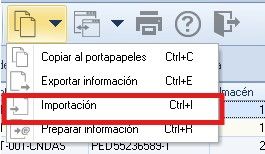
Se implementa la opción de importar esta información desde un archivo de Excel, TXT y XML.
Ruta: Inventarios> Lotes y pedimentos> combo copiar al portapapeles > Importación
Perfiles de usuario
Ruta: Configuración> Perfiles de usuario>Opciones > Inventarios > Lotes y pedimentos
Mejoras al sistema:
• Importaciones nuevos y actualizaciones.
Importación de cuentas por cobrar.
Se integra la facilidad de importar cuentas por cobrar mediante archivo excel , txt y xml.
Ruta: Clientes> Movimientos de cuentas por cobrar> combo copiar al portapapeles > Importación
Perfiles de usuario
Ruta: Configuración> Perfiles de usuario>Opciones > Clientes > Movimientos de cuentas por cobrar
Importación de cuentas por pagar.
Se integra la facilidad de importar cuentas por pagar mediante archivo excel , txt y xml.
Ruta: Clientes> Movimientos de cuentas por pagar> combo copiar al portapapeles > Importación
Perfiles de usuario
Ruta: Configuración> Perfiles de usuario>Opciones > Proveedores> Movimientos de cuentas por pagar
Importación de Productos.
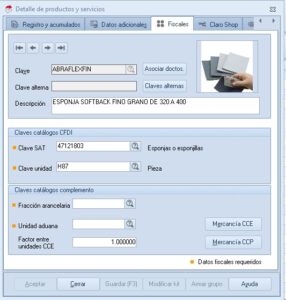
Se actualizan los importadores de productos para poder integrar información de claves de catálogos de
complemento, en la versión SAE 10.0
Nuevos
campos en archivo de importación. Con la reciente integración de los campos Fracción arancelaria, Unidad aduana y factor entre unidades CCE se actualiza el importador de productos para que puedan ser integrados en el proceso de importación.
Ampliación de longitud de campos
Ampliación longitud descripción del producto. Se amplía la longitud de descripción del producto a 1000 caracteres.
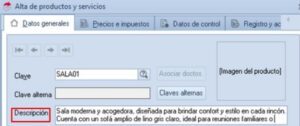
Ampliación longitud de stock mínimo y stock máximo.
Se amplía la longitud de los campos Stock mínimo y Stock máximo que permitirá la captura de hasta 9
enteros y 6 decimales teniendo un valor máximo de 999999999.999999
Autenticación Outlook, Hotmail y Gmail.
Para poder utilizar los proveedores Outlook, Hotmail y Gmail mediante la autenticación OAuth 2.0, se
agrega una nueva funcionalidad para iniciar sesión. Esto significa que los usuarios ya no necesitarán
ingresar la contraseña en el sistema, ahora deberá realizar el inicio de sesión para que la aplicación
obtenga la autorización necesaria para enviar correos
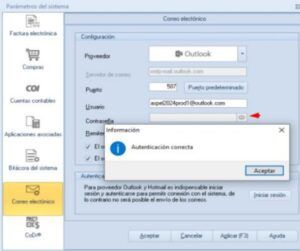
Cuando se selecciona los proveedores Outlook o Hotmail el sistema tendrá el siguiente comportamiento:
• Seinactiva el campo de contraseña.
• Seactiva la opción «Iniciar sesión»
Si la cuenta tiene activada la verificación en dos pasos, será necesario autenticar la identidad.
Dependiendo de los métodos que se hayan configurado, se recibirá el código a través de correo
electrónico, mensaje de texto o la aplicación ‘Authenticator’.
Si el correo no tiene activada la verificación en dos pasos, se permite el acceso de la aplicación sin pasar
por la autenticación de la identidad.
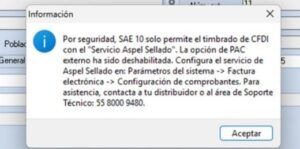
Servicio de timbrado.
Se retiran los proveedores externos para el servicio de timbrado, dejando solo a Aspel.
si tiene configurado un proveedor diferente de “Aspel” recibirá el siguiente mensaje:
OPCIONES EN SAE 9 QUE NO ESTARÁN DISPONIBLES EN SAE 10.
Parcialidades
Se ocultan en la opción de módulo de ventas, en reportes desde ventas, resumen y detallado.
Asistente de traducción
Se oculta la opción de traducción en el inicio del sistema y desde el menú de herramientas
Depuración de reportes
Se quitan del listado reportes que ya no son vigentes, quedan solo CFDI 40
No se elimina del DAC por lo que si un usuario lo requiere puede agregarlo manualmente
Nuevo proceso de actualización de versiones.
Con el propósito de simplificar y optimizar el cambio de versiones de los sistemas Siigo Aspel, se ha
desarrollado un nuevo proceso de actualización que ofrecerá una mejor experiencia al usuario al hacerla
más sencilla y eficiente.
Ya no será necesario realizar la traducción de archivos de manera manual: una vez que el sistema se
encuentre actualizado, tomará la base de datos de la versión anterior y la reestructurará conforme los
nuevos requerimientos de la nueva versión.
El nuevo proceso de actualización se podrá realizar a partir de reinstalables que hemos llamado «de
transición“.
Disponibilidad de reinstalables de transición a partir de:
Aspel-SAE 9.00.27
Aspel-COI 10.00.20
Aspel-NOI 11.00.14
Opciones de instalación
Opción 1 (tradicional): Descarga el package de la nueva versión y realiza su instalación.
• Obtén la serie de la nueva versión (compra o suscripción).
• Descarga el instalador de la nueva versión desde el portal de siigo.com
• Ejecuta el instalador.
• Accede a la nueva versión. Se restructura BD de versión anterior.
• Opción 2 (nueva): Realiza el proceso de activación de la serie de la nueva versión en el reinstalable de
transición.
• Obtén la serie de la nueva versión (compra o suscripción).
• Activa la serie nueva desde la versión anterior en el reinstalable de transición.
• Desde ese momento, se podrá descargar e instalar la nueva versión a través de Aspel AL, de la misma
forma que un reinstalable
• Una vez actualizado a la nueva versión, al acceder al sistema se realiza la reestructuración de la BD de
la versión anterior
Mejoras al sistema:
• Nuevo proceso de actualización de versiones.
IMPORTANTE
• Para actualizar a la nueva versión puede seguir descargando package desde la página de
siigo.com
• Si usuario coloca la serie de SAE 10 en la activación de SAE 90 y no actualiza en ese
momento, cada que ingrese al sistema recibirá alerta de Aspel AL.
• Ya no puede tener dos versiones del sistema instalado en el mismo equipo, porque la base no
se duplica ni se crea otra ruta diferente, todo se trabaja sobre las mismas rutas, formatos y
bases.
• En la carpeta de instalación puede tener Aspel SAE 9.0 y Aspel-SAE, esto ocurre porque ya
tenía instalada la versión SAE 9.0 en el equipo. Al instalar la nueva versión, los archivos de
instalación se guardan en una carpeta distinta, llamada «Aspel- SAE», que corresponde a la
versión actual.
• Si es nueva instalación solo tendrá la carpeta Aspel-SAE.
• Las bases de datos de la versión SAE 10 se queda en la carpeta de SAE9.00 del DAC.La carpeta
de SAE10.00 solo se tendrá archivos necesarios para el correcto funcionamiento de
servidores de licencia.
• Para conocer la versión del sistema instalado se debe de revisar las propiedades de la
aplicación o cuando ingrese al sistema. El nombre de la aplicación ni las rutas definen la
versión del sistema.
• Ya no existe traducción de datos, solo se hace una restructuración de la base, cuando ingrese
el usuario a la empresa en ese momento se realiza la restructuración.
• Solo se puede migrar información de SAE 9 a SAE 10.
• Es posible restaurar un respaldo generado en SAE 9 dentro de SAE 10, siempre y cuando se
respeten las versiones de Firebird y se realice correctamente el proceso de reestructuración de
la base de datos. La compatibilidad dependerá del tipo de archivo (.fbk o .fdb) y de la versión
de Firebird instalada en el equipo
Firebird.
A partir de las nuevas versiones de los sistemas Siigo Aspel, las nuevas instalaciones se generarán
utilizando Firebird 5.0.
La instalación de versión de firebird dependerá de las siguientes circunstancias.:
• Usuarios nuevos con instalación nueva de SAE 10:
Descarga Firebird 5.0
• Usuarios con sistema Aspel ya instalada y del cual se realizará una actualización:
Conserva Firebird 2.5.
• Usuarios que tienen ya por lo menos un sistema Aspel instalado:
Conserva Firebird 2.5
• Usuarios que actualizaron por su cuenta Firebird:
Conserva su versión.
Mantenimiento al sistema:
• Cancelación de compras. Relacionado al ID SAE-11609
• Guardado de devoluciones de compras. . Relacionado al ID SAE-11662
• Notas de venta como PPD. Relacionadoal ID SAE-11739.
• Importación de documentos con fecha de vencimiento. Relacionado al ID SAE-11893.
• Series nuevas cambiando el folio inicial. Relacionado al ID SAE-11897.
• Importación de compras Relacionado al ID SAE-12141.
• Acceso a la cuenta de mercado libre. Relacionado al ID SAE-12263.
• Extracción de PDF de facturas con adendas. Relacionado al ID SAE-12387.
• Acceso a la cuenta de mercado libre. Relacionado al ID SAE-1241.
• Ajuste cambiario. Relacionado al ID SAE-12475.
• Ajuste cambiario en CXP. Relacionado al ID SAE-12542.
• Emisión de documentos con kits. Relacionado al ID SAE-12712.
• Acceso a la cuenta de Amazon. Relacionado al ID SAE-12721.
• Fecha de vencimiento en cotizaciones. Relacionado al ID SAE-13138.
• Visualización de la lista de productos. Relacionado al ID SAE-13248.
• Facturas pagadas en la recepción de pagos. Relacionado al ID SAE-13254
• Importación de productos. Relacionado al ID SAE-13453
• Interfaz con SAE-COI. Relacionado al ID SAE-13522.
• Reporte detallado de facturas. Relacionado al ID SAE-13526
• Emisión de documentos con kits. Relacionado al ID SAE-13802
• Timbrado de factura global. Relacionado al ID SAE-13920.
• Sincronización de mercado libre. Relacionado al ID SAE-14220
Reporte de emisión de acuse de cancelación. Relacionado al ID SAE-14353
• Comprobantes de pago cuando la nota de venta tiene una devolución parcial. Relacionado al ID
SAE-14362.
• Emisión de documentos con kits. Relacionado al ID SAE-14374.
• Emisión del reporte de cobranza. Relacionado al ID SAE-14378.
• QRenelcomplemento de carta porte. Relacionado al ID SAE-14425.
• Edición de gastos indirectos. Relacionado al ID SAE-14466.
• Alerta en el alta de documentos. Relacionado al ID SAE-14537.
• Reporte de cobranza con monto negativo. Relacionado al ID SAE-14565
• Interfaz SAE-BANCO. Relacionado al ID SAE-14641.
• Emisión de póliza de descuento sobre ventas. Relacionado al ID SAE-14652.
• Emisión de documentos con kits. Relacionado al ID SAE-14757.
• Firma de contrato para el servicio de timbrado. Relacionado al ID SAE-15063
Mantener tu sistema actualizado garantiza el buen funcionamiento de tus procesos y la seguridad de tu información. Contamos con expertos certificados en Siigo Aspel que pueden ayudarte a realizar la actualización a SAE 10 de forma rápida, segura y sin complicaciones.
Déjanos acompañarte en cada paso para que tu negocio siga creciendo con la mejor tecnología administrativa.